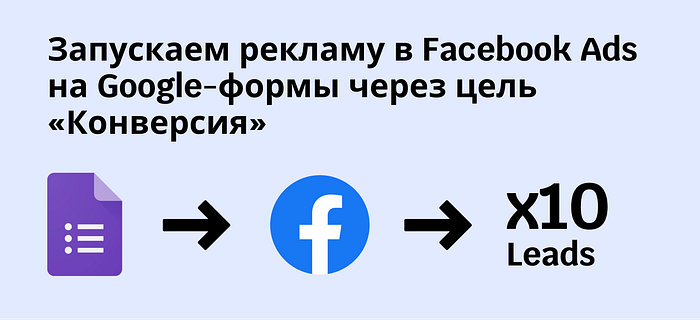
Обычно считается, что в Google-формах нельзя отслеживать события из Facebook — пиксель туда поставить нельзя и все льют на Google-формы через цель «Трафик» без какого-либо отслеживания событий.
Google-формы — удобный инструмент, который очень часто используют в EdTech и дургих сферах. К счастью, через Facebook на него можно настраивать события и оптимизироваться на них через цель «Конверсия».
Что для этого нужно
-
Пиксель Facebook
-
Сервис интеграций — Zapier, Make или другой, поддерживающий Facebook Conversion API
Что надо сделать
Показывать буду на примере сервиса Make — у него удобный бесплатный тариф.
-
Регистрируемся в сервисе Make — все взрослые, разберетесь сами как это сделать
-
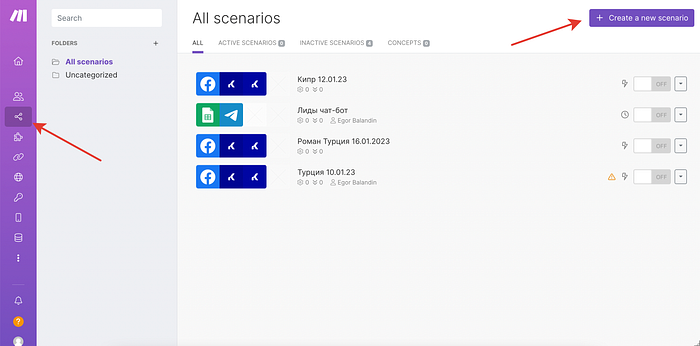
Создаем новый сценарий:
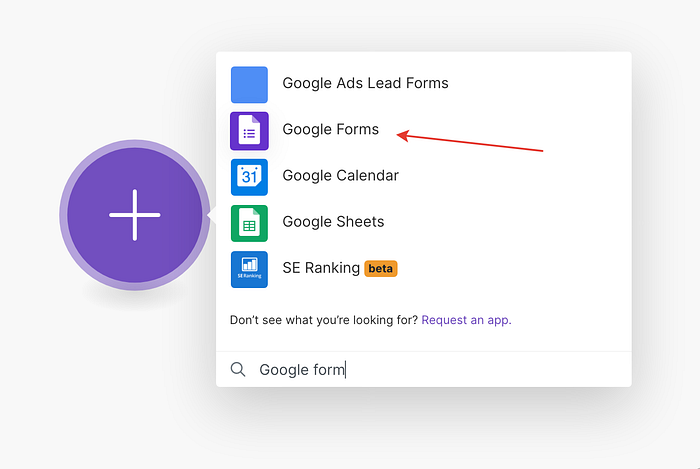
- Выбираем первое приложение — Google Form:
- Выбираем событие Watch Responses:
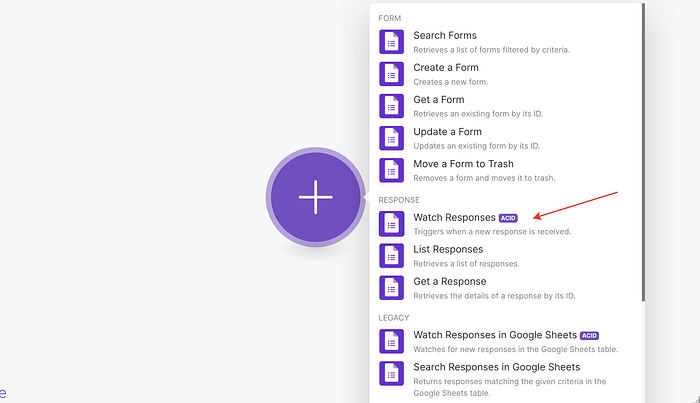
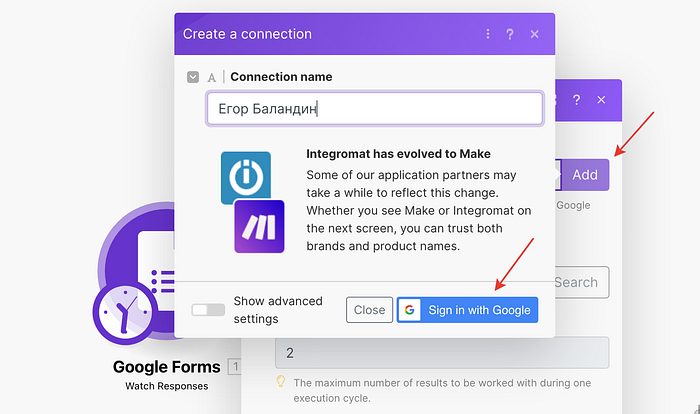
- Коннектим свой гугл-аккаунт в котором создана гугл-форма или если вы там админ:
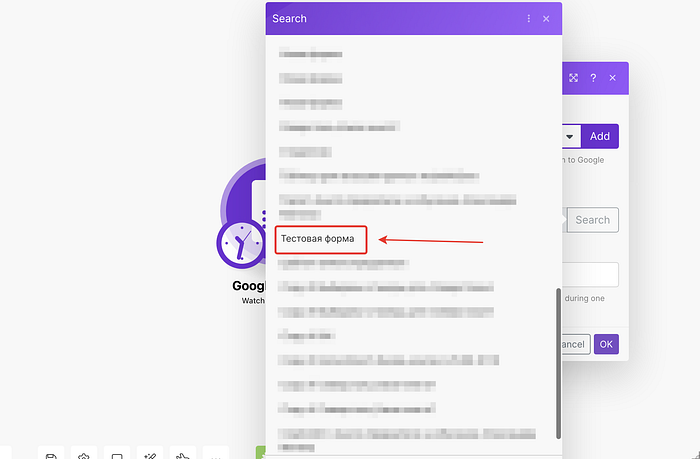
- На следующей строке с указанием Google Form ID нажимаем на кнопку Search и в выпадающем окне выбираем нужную нам форму:
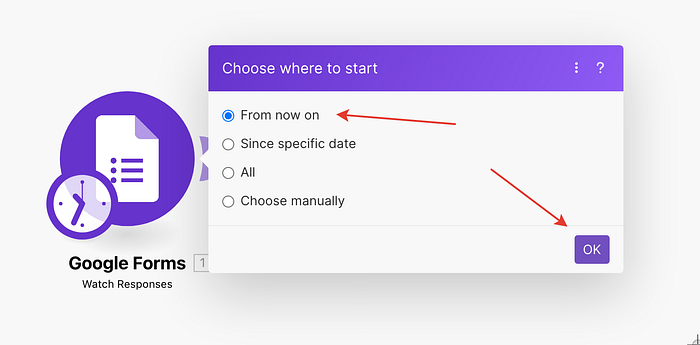
- Больше ничего не меняем и нажимаем ОК. После вы попадете на новое окно и там повставьте выбор на первом варианте и снова нажмите ОК:
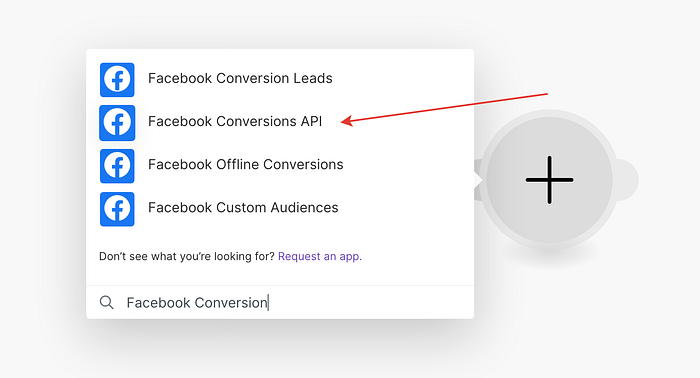
- Добавляем новое приложение — Facebook Conversion API и выбираем там единственный Action — Send Event(s)
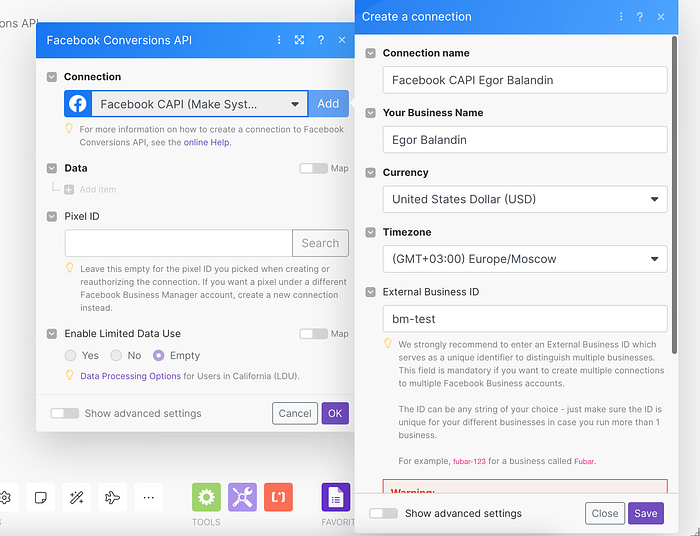
- Далее нужно законектить свой бизнес-менеджер, рекламный аккаунт и пиксель. Нажминаем в разделе Connection на кнопку Add и заполняем информацию (она ни на что не влияет) и нажимаем на кнопку Save:
- Вас перекинет на Facebook где нужно будет залогиниться и выбрать свой Бизнес-менеджер, рекламный аккаунт и пиксель:
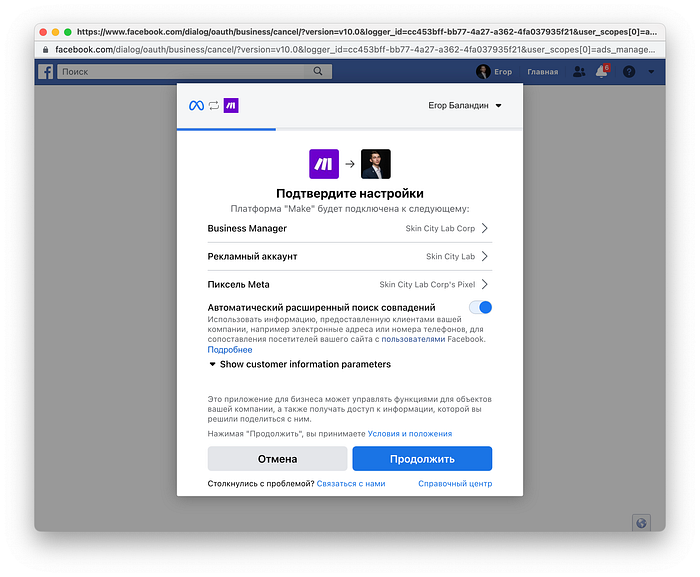
После отправки данных сервис Make подключится к вашему бизнес-менеджеру и будет туда передать все данные.
Следующий шаг — настройка события.
Здесь несколько важных моментов — это серверное событие, которое будет отправлять любую информацию которая ушла из гугл-формы в фейсбук, поэтому чтобы вам фейсбуку предоставлять больше данных в форме должна быть эта информация:
Имя Фамилия (желательно в разных полях)
Номер телефона
Имейл
- Нажимаем на кнопку Add Item:
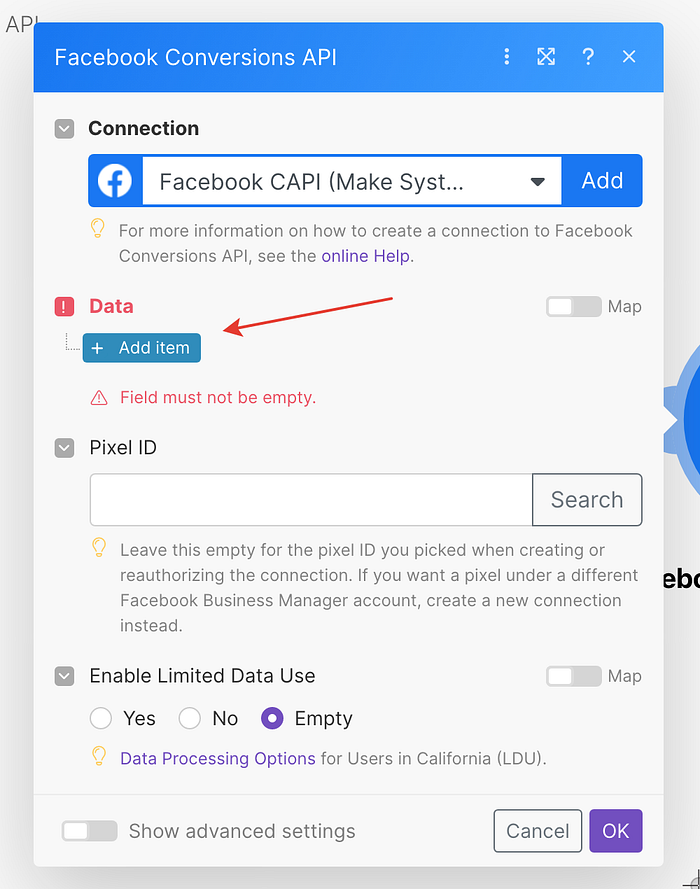
- Заполняем поля так:
✓ Event ID — пропускаем
✓ Event Name — выбираем нужное нам внутри ФБ событие (обычно это Lead), но не смешивайте разные события, если у вас уже стоит на этом пиксели событие Lead, то лучше поставить другое.
✓ Event Time — вставляем время прихода события:
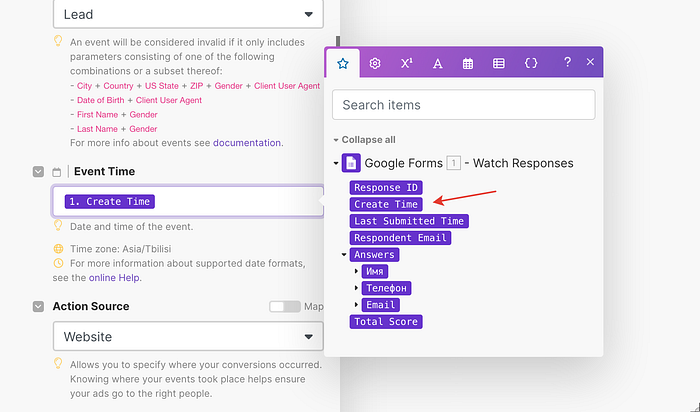
✓ Action Source — website
✓ В разделе User Data вставляем данные пользователей:
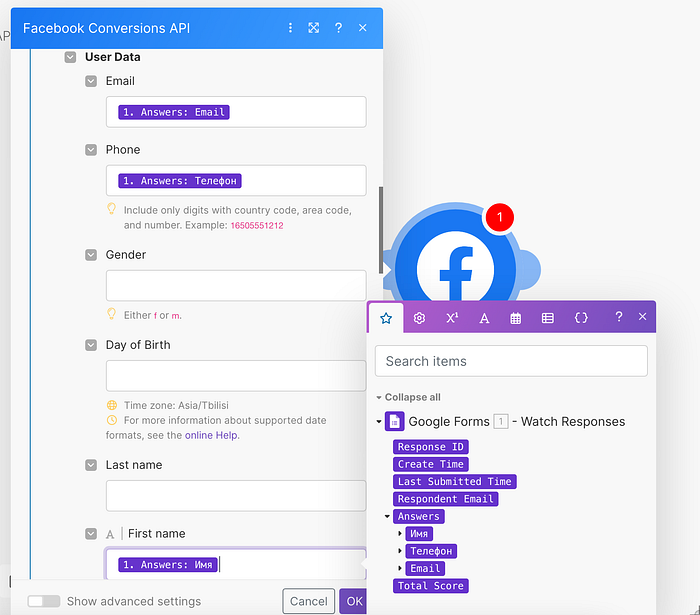
Если у вас больше данных, которые можно вставить — то можно поставить и их
Все что после External ID — заполнять не нужно.
В Pixel ID — вставьте свой код пикселя и нажмите ОК.
- Включите сценарий:
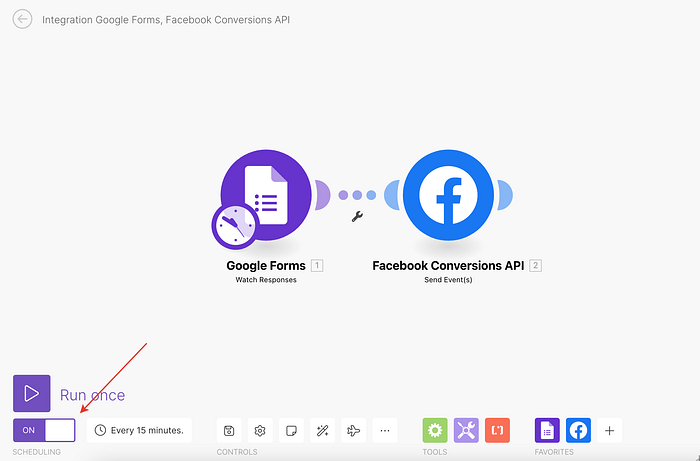
Готово! Теперь каждые 15 минут Make будет проверять нет ли новых заявок и отправлять их в Facebook.
Как запускать рекламу
Теперь зайдите в Facebook Ads и создайте кампанию на конверсии, выберите указаный при интеграции пиксель и выберите событие, которое вы указали в Event Name.
На него будут приходить события из Гугл-формы.